Seedr Chrome-Erweiterung — installieren, einrichten und verwenden

Die Seedr Chrome-Erweiterung verwandelt jeden Dateilink, den Sie in einem Browser finden, in einen Ein-Klick-Zusatz zu Ihrer Cloud. Klicken Sie mit der rechten Maustaste auf einen Link, wählen Sie Zu Seedr hinzufügen, und die Datei beginnt, in Ihrem Konto gespeichert zu werden. Kein Kopieren und Einfügen von URLs, keine separate Registerkarte.
Es funktioniert in Chrome, aber auch in jedem Chromium-basierten Browser: Edge, Brave, Opera, Vivaldi, Arc. Die Schritte sind überall gleich, mit geringfügigen Menüunterschieden.
Was Sie davon haben
- Rechtsklick auf einen beliebigen Dateilink → in einem Schritt zu Ihrem Seedr hinzugefügt.
- Ein „Standard-Client“-Schalter, damit ein Linksklick auf einen Dateilink Seedr standardmäßig öffnet.
- Ein kleines Popup, das die letzten Ergänzungen und deren Status anzeigt.
- Funktioniert konfliktfrei neben Ihrem Browser-Dateitransfer-Tool.
- Gleicher Ablauf unter Windows, macOS, Linux und ChromeOS.
Was Sie benötigen
- Ein Seedr-Konto. Kostenlos ist ausreichend; die Erweiterung erfordert kein Premium.
- Chrome, Edge, Brave, Opera, Vivaldi oder Arc. Jede Version der letzten zwei Jahre.
- Berechtigung zur Installation von Erweiterungen (Arbeitslaptops blockieren dies manchmal).
Firefox wird durch ein separates Seedr Firefox-Add-on abgedeckt; die Installationspfade unterscheiden sich geringfügig.
Einrichtung, Schritt für Schritt
1. Die Erweiterung installieren
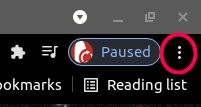
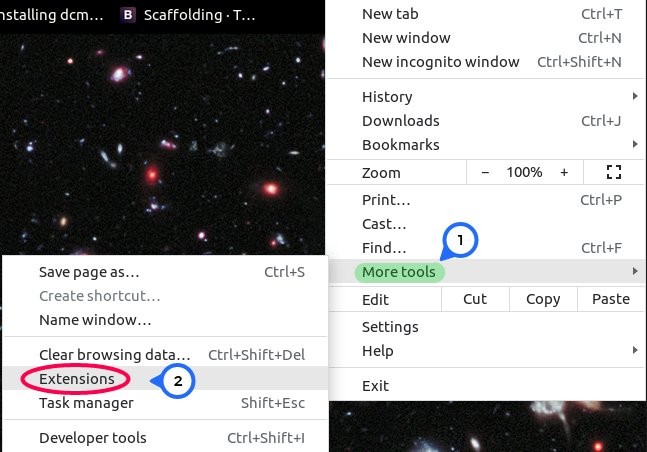
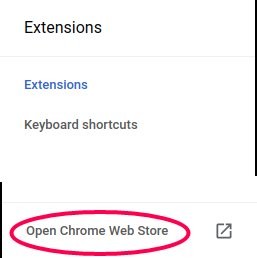
- Öffnen Sie Ihren Browser. Klicken Sie in Chrome auf das Drei-Punkte-Menü (oben rechts) → Erweiterungen → Chrome Web Store besuchen. Gehen Sie in Edge direkt zur Chrome Web Store URL – Edge unterstützt Chrome-Erweiterungen ohne Port.
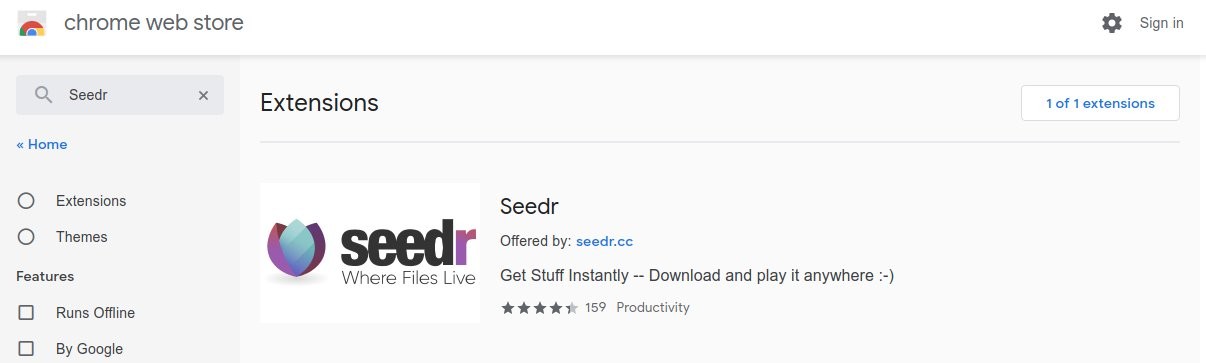
- Suchen Sie nach Seedr.
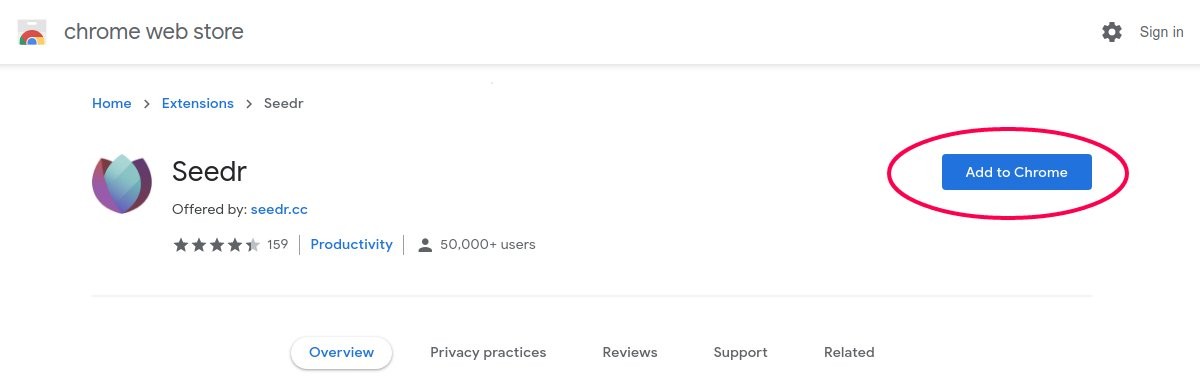
- Klicken Sie auf das Ergebnis, dann auf Zu Chrome hinzufügen (Edge nennt dies Erweiterungen aus anderen Stores zulassen beim ersten Mal, dann Hinzufügen).
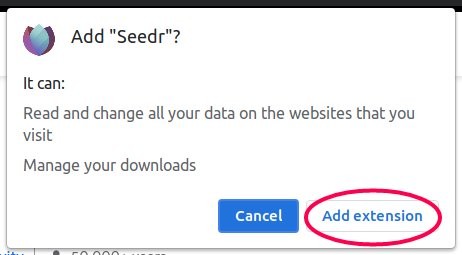
- Bestätigen Sie die Berechtigungsaufforderung.
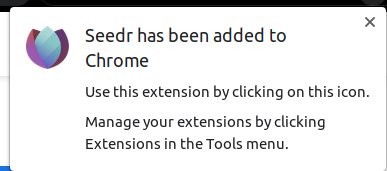
Sie sehen das Seedr-Symbol in der Nähe der Adressleiste erscheinen. Wenn es hinter dem Puzzle-Menü versteckt ist, behebt der nächste Schritt dies.
2. Die Erweiterung anheften
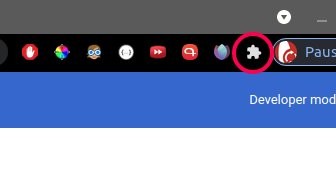
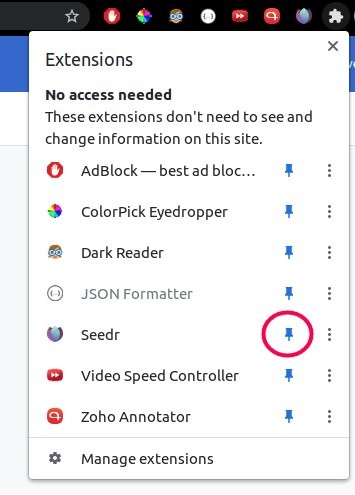
- Klicken Sie auf das Puzzle-Symbol neben Ihrer Adressleiste.
- Suchen Sie Seedr in der Liste. Klicken Sie auf die Stecknadel daneben, damit sie aufleuchtet.
- Das Seedr-Symbol befindet sich nun dauerhaft neben der Adressleiste.
3. Anmelden und als Standard festlegen
- Klicken Sie auf das Seedr-Symbol. Ein Popup erscheint.
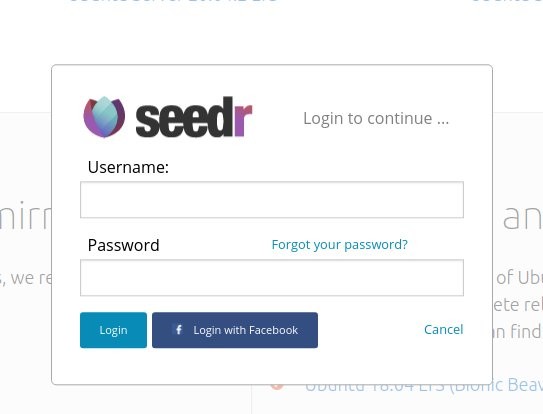
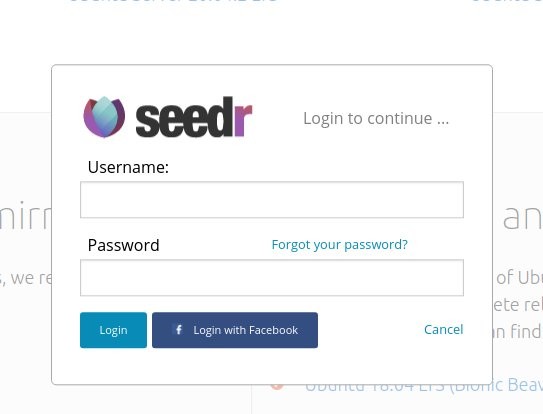
- Klicken Sie auf Anmelden. Die Standard-Seedr-Anmeldung öffnet sich – verwenden Sie E-Mail, Google oder Facebook.
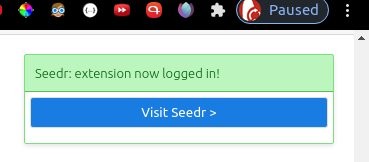
- Nach der Anmeldung zeigt das Popup Ihr Konto und ein Optionen-Panel an.
- Aktivieren Sie Standard-Client. Dadurch wird bei einem Linksklick auf unterstützte Links Seedr anstelle einer lokal installierten App geöffnet.
4. Ihre erste Datei hinzufügen
Zwei Möglichkeiten.
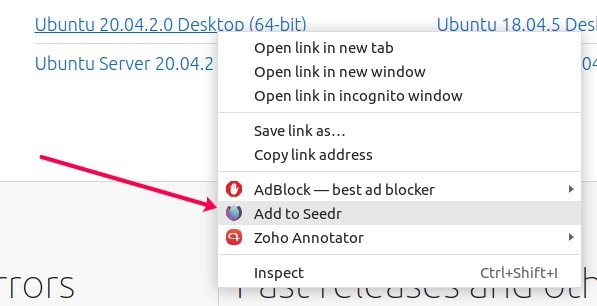
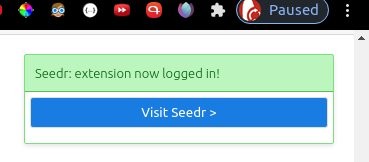
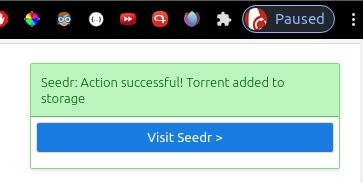
- Rechtsklick: Suchen Sie einen Dateilink auf einer beliebigen Website. Rechtsklick → Zu Seedr hinzufügen. Eine Erfolgsmeldung erscheint oben rechts.
- Linksklick: Wenn der Standard-Client aktiviert ist, sendet ein normaler Klick auf einen unterstützten Link diesen an Seedr. Ihr Browser fragt möglicherweise beim ersten Mal um Erlaubnis.
Öffnen Sie Ihr Seedr-Dashboard in einem anderen Tab, um zu sehen, wie es in der Dateiliste erscheint.
Fehlerbehebung
- „Zu Seedr hinzufügen“ ist nicht im Rechtsklick-Menü. Sie haben den Anmeldeschritt verpasst. Klicken Sie auf das Erweiterungssymbol, melden Sie sich an und versuchen Sie es erneut. Der Rechtsklick-Eintrag erscheint pro Tab nach der ersten Anmeldung.
- Das Klicken auf einen Dateilink öffnet eine lokal installierte App, nicht Seedr. Ihr Betriebssystem hat den Protokoll-Handler immer noch auf diese App gerichtet. Unter Windows: Einstellungen → Apps → Standard-Apps → Nach Protokoll auswählen → Seedr. Unter macOS: Passen Sie die Standardeinstellung in der App an, die das Protokoll derzeit besitzt, oder verwenden Sie Rechtsklick → Zu Seedr hinzufügen stattdessen.
- Anmelde-Popup schließt sich sofort. Eine Content-Blocker-Erweiterung entfernt die Weiterleitung. Deaktivieren Sie uBlock/AdGuard für seedr.cc und versuchen Sie es erneut.
- Erweiterung zeigt nach jedem Neustart „Nicht angemeldet“ an. Ihr Browser löscht Cookies beim Beenden. Überprüfen Sie Einstellungen → Datenschutz → Cookies und fügen Sie seedr.cc zu „Darf Cookies immer verwenden“ hinzu.
- Datei hinzugefügt, aber nichts erscheint in Seedr. Entweder ist die Quelle unerreichbar, oder Seedr ruft noch Metadaten ab. Warten Sie ein paar Minuten. Wenn immer noch nichts angezeigt wird, ist die Quelle tot.
- Funktioniert in Chrome, nicht in Arc. Arc deaktiviert manchmal ungenutzte Erweiterungen, um Speicher zu sparen. Aktivieren Sie sie wieder unter arc://extensions.
Was gut funktioniert und was nicht
Funktioniert gut:
- Dateilink-Verwaltung auf praktisch jeder Website.
- Mischen der Erweiterung mit der Web-App: Hinzufügen über die Erweiterung, Wiedergabe im Seedr-Viewer.
- Profilübergreifende Nutzung – Anmeldung pro Profil, jedes erhält sein eigenes Konto.
Bekannte Einschränkungen:
- Fügt nur Links hinzu; es lädt keine lokalen Dateien hoch. Verwenden Sie dafür den Seedr-Upload-Bereich im Browser.
- Keine direkten Download-Links von der Erweiterung; generieren Sie diese über das Web-Dashboard.
- Brave mit aggressiven Shields blockiert manchmal die Popup-Authentifizierung; whitelisten Sie seedr.cc.
Zusammenfassung
Einmal installieren, anheften, Standard-Client aktivieren, und jeder Dateilink im Web ist nur einen Klick von Ihrer Cloud entfernt.
.jpg)
.jpg)
.jpg)
War dieser Artikel hilfreich?
Verwandte Artikel

Wie man HEIC-Fotos online unter Windows, Android oder in jedem Browser öffnet
Öffnen Sie iPhone HEIC-Fotos von jedem Gerät im Cloud-Viewer von Seedr – keine Konvertierung, keine Codecs, keine zusätzlichen Apps – und halten Sie sie zusammen mit Ihren anderen Dateien organisiert.

Seedr mit Infuse verbinden (iOS, tvOS, macOS)
Erfahren Sie, wie Sie Ihr Seedr-Konto ganz einfach über WebDAV oder FTP mit der Infuse-App verbinden. Sehen Sie 4K-Medien direkt auf Ihrem Apple TV oder iOS-Gerät, ohne sie zu speichern.

Drei Wege, Links und Dateien in Seedr V2 hinzuzufügen
Erfahren Sie, wie Sie die Link-Schaltfläche von Seedr V2 verwenden, um Medien-Links hinzuzufügen, Webseiten zu scannen, Dateien von Ihrem Gerät hochzuladen und über PWA oder Browser-Erweiterungen mit Seedr zu teilen.